
Immagini generate con intelligenza artificiale
Caro Agente Immobiliare,
quante telefonate riceve o effettua la tua agenzia in una sola giornata di lavoro? Tra richieste di informazioni, follow-up con i proprietari e appuntamenti da fissare, il flusso di comunicazioni telefoniche è continuo. Spesso però molte di queste informazioni rischiano di andare perdute o di rimanere confinate nella memoria dei singoli collaboratori.
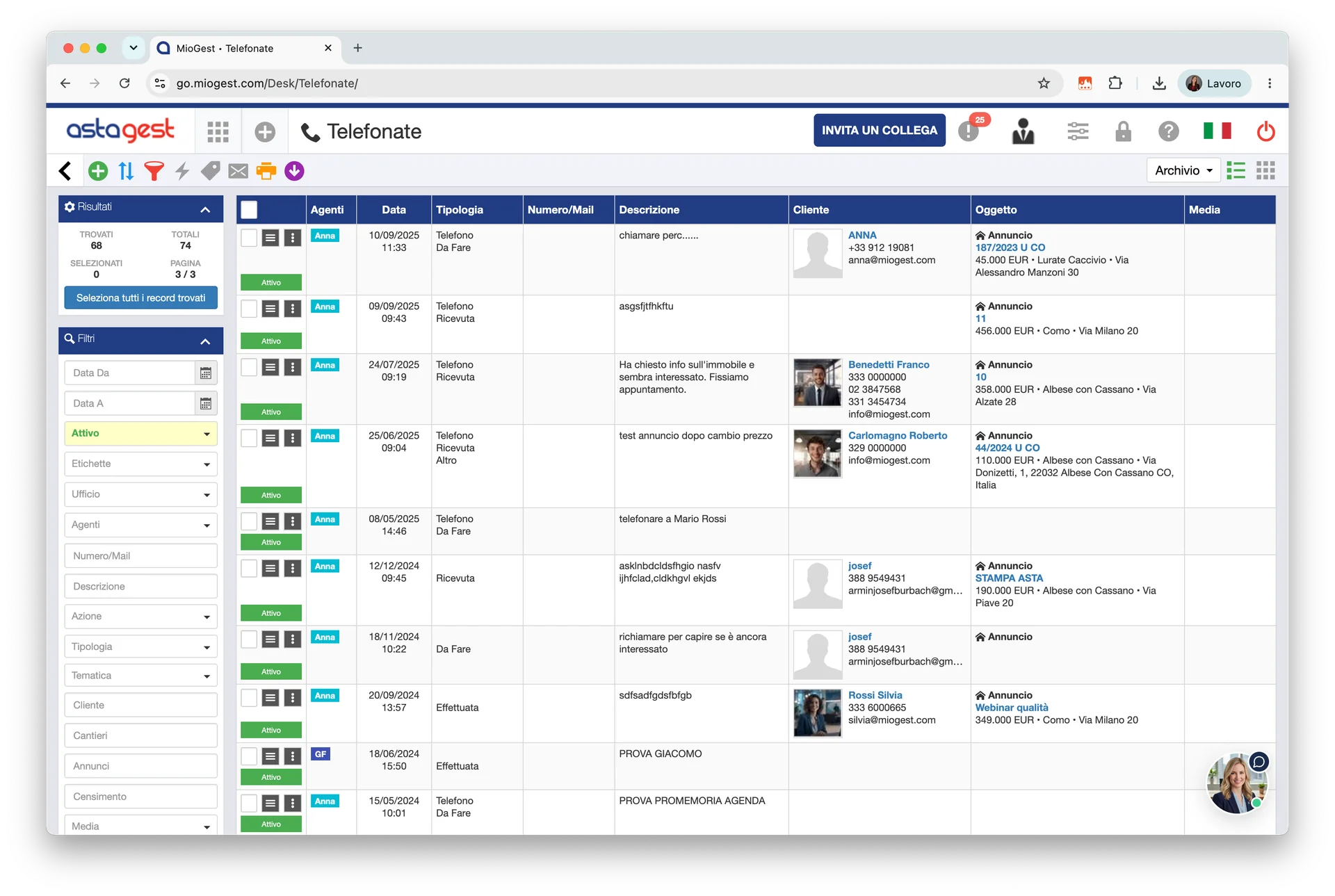
All'interno del tuo gestionale immobiliare Miogest esiste uno strumento potentissimo, spesso sottoutilizzato, studiato proprio per risolvere questo problema: la sezione Telefonate. Questa area non serve solo a registrare un semplice elenco di chiamate, ma è un vero e proprio motore di produttività che ti aiuta a costruire lo storico dettagliato di ogni cliente o immobile.
Scopriamo insieme tre funzionalità avanzate, nascoste dietro a semplici clic, che trasformeranno il tuo modo di gestire i contatti quotidiani.
Perché tracciare le telefonate nel tuo CRM immobiliare?
Prima di vedere le funzioni pratiche, è bene ricordare il valore strategico di questa sezione. Registrare le telefonate in entrata e in uscita ti permette di:
- Costruire una cronistoria trasparente: saprai sempre chi ha parlato con un determinato cliente, quando e per quale motivo.
- Migliorare la collaborazione: se un collega è assente, chiunque in agenzia può riprendere in mano la trattativa consultando le ultime telefonate salvate.
- Non perdere opportunità: ogni chiamata persa o non risposta può essere tracciata per essere ricontattata al momento giusto.
Ecco come portare questa gestione al livello successivo con tre funzioni "salvatempo".
1. La funzione "Copia" per pianificare i tuoi follow-up in un clic
Quante volte, dopo aver concluso una telefonata con un cliente, ti riprometti di ricontattarlo dopo qualche giorno o la settimana successiva? Invece di dover riscrivere da capo un promemoria, Miogest ti offre una scorciatoia utilissima.
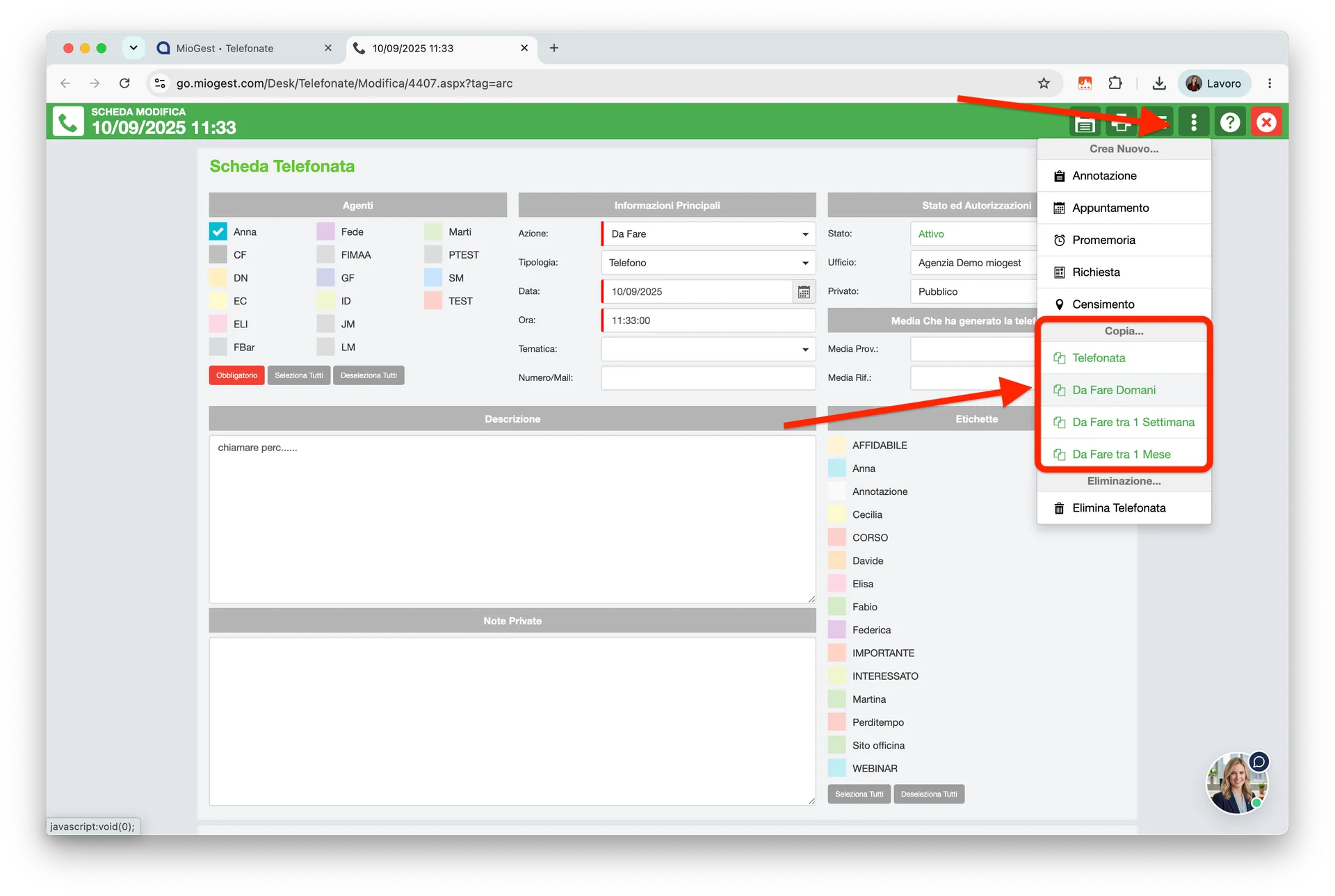
Quando salvi una telefonata (ad esempio registrandola come "Ricevuta"), ti basta cliccare sull'icona con i tre pallini verticali presente sulla scheda della telefonata stessa. Nel menù che si apre, seleziona la voce Copia.
Questa funzione ti permette di duplicare all'istante la telefonata mantenendo intatti tutti i dati già inseriti (nome del cliente, descrizione, immobile associato, note). Potrai così impostarla come Da fare Domani, Tra 1 settimana o Tra 1 mese. In questo modo, avrai la certezza di aver pianificato il recall senza aver perso tempo a ricompilare i campi.
2. Gestione degli Stati: traccia anche il "Non Risposto"
Per avere un quadro davvero fedele dell'attività della tua agenzia immobiliare, è fondamentale registrare non solo le conversazioni avvenute, ma anche i tentativi di contatto.
All'interno della sezione è possibile gestire con precisione lo stato di ogni singola chiamata:
- Chiusa: per indicare che la conversazione è avvenuta con successo e l'attività legata a quella chiamata è conclusa.
- Non Risposto: uno stato utilissimo per tenere traccia di tutti i tentativi di contatto non andati a buon fine. Sapere quante volte hai provato a chiamare un cliente prima di trovarlo ti aiuterà a gestire meglio l'insistenza o a capire i momenti migliori per telefonare.
3. Creazione rapida di schede collegate (Appuntamenti e Richieste)
Questa è probabilmente la funzione più amata da chi desidera ottimizzare al massimo i tempi di data entry. Se sei all'interno di una scheda telefonata in cui hai già abbinato correttamente un cliente e un immobile, non hai bisogno di uscire dalla sezione per creare nuove attività.
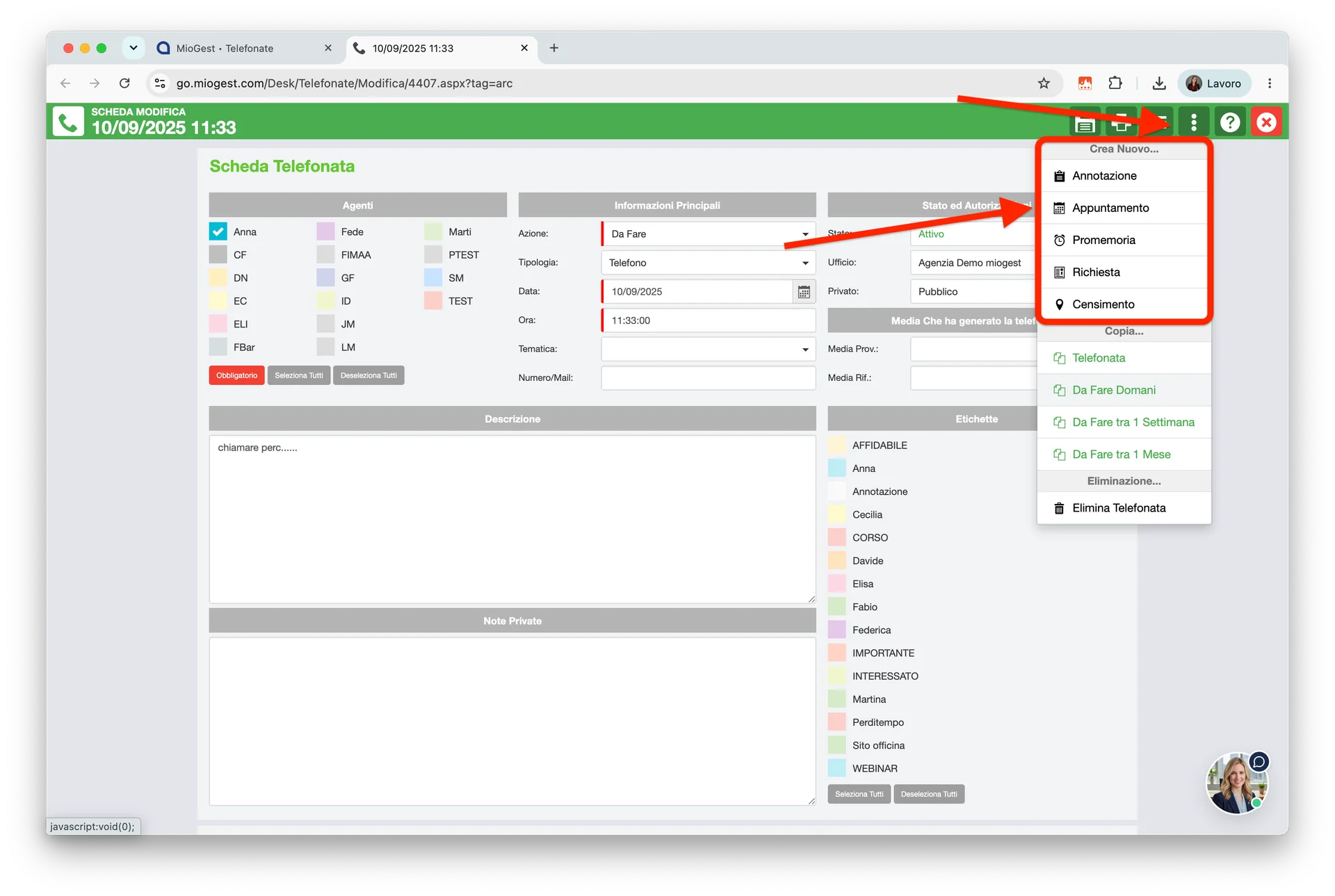
Cliccando sempre sull'icona con i tre pallini verticali, puoi generare direttamente nuove schede operative:
- Nuovo Appuntamento o Promemoria: se selezioni questa opzione, il sistema creerà una nuova scheda appuntamento già interamente precompilata con il nome del cliente e i dati dell'immobile ereditati dalla telefonata.
- Nuova Richiesta: se il cliente ti ha chiamato per esprimere un'esigenza d'acquisto o locazione, puoi generare una nuova richiesta direttamente dalla chiamata. Il CRM immobiliare autocompilerà la scheda con i dati anagrafici del contatto e le caratteristiche principali dell'immobile per cui ti aveva inizialmente telefonato, pronte per essere salvate e incrociate con il tuo portafoglio.
Ottimizza il tuo flusso di lavoro su Miogest
Iniziare a utilizzare quotidianamente queste piccole attenzioni può fare una differenza enorme nella qualità del servizio offerto dalla tua agenzia. Meno tempo dedicato alla compilazione manuale significa più tempo da dedicare alle relazioni con i tuoi clienti e alle visite sul campo.
Se desideri approfondire tutti i passaggi tecnici e le configurazioni relative a questa sezione, ti invitiamo a consultare la guida dettagliata direttamente sul nostro portale di supporto: Guida alle Funzioni Telefonate su MioHelp.
Prova subito queste funzioni all'interno del tuo account Miogest e scopri com'è semplice migliorare l'efficienza quotidiana della tua agenzia!